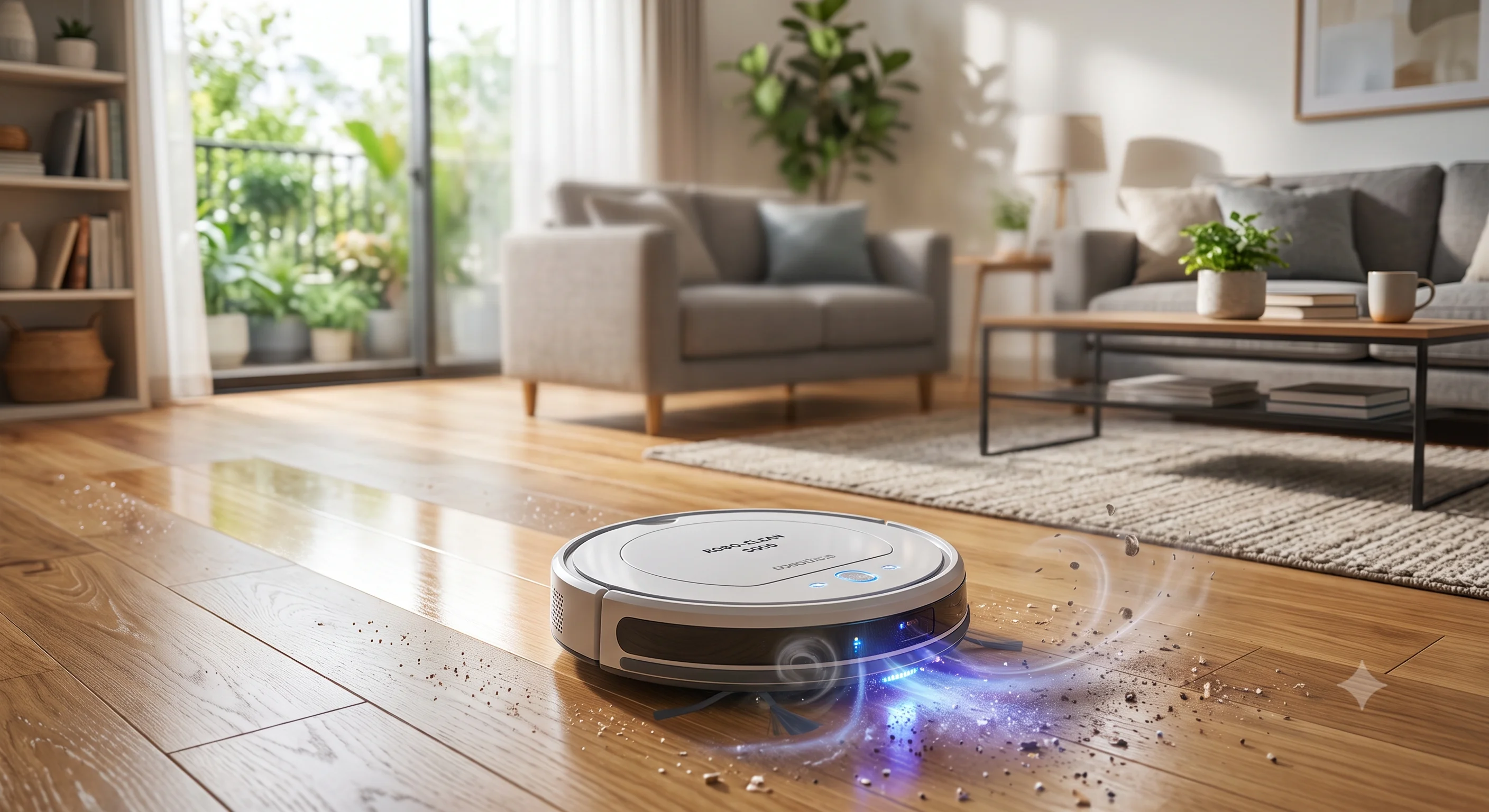
ロボット掃除機が突然動かなくなったり、エラーが出て止まってしまったりすると焦りますよね。でも安心してください。多くのトラブルは修理に出さなくても自分で解決できます。この記事では、よくあるエラーの原因と解決手順を初心者にも分かるように順番に解説します。修理や買い替えを検討する前に、まずここで紹介する対処法を試してみてください。
まず確認したい基本のチェック
充電とバッテリー
ロボット掃除機が動かないとき、最初に確認すべきは充電状態です。バッテリー切れや充電不良は、エラーと見分けがつきにくいことがあります。
STEP 1
まずは充電台(ホームベース)の電源ランプを確認しましょう。ランプが点灯していなければ、充電台のコンセントが抜けている可能性があります。しっかり差し込んでから、ロボット掃除機を充電台に正しくセットし直してください。充電ランプが点滅・点灯するか確認します。
💡 ポイント
バッテリーが完全に放電した状態では、充電台にのせてもすぐには起動しません。10〜30分ほど充電してから起動を試してみましょう。また、バッテリーの寿命は使用頻度にもよりますが、一般的に数年で交換時期を迎えます。
ブラシ・車輪への絡まり
ロボット掃除機がエラーを出して止まる原因で最も多いのが、ブラシや車輪への髪の毛・ペットの毛・ゴミの絡まりです。
STEP 1
本体をひっくり返して、サイドブラシ・メインブラシ・車輪まわりを目視で確認します。絡まっている毛やゴミはハサミで切り込みを入れてから引き抜くと取り除きやすくなります。付属のお手入れツール(クリーニングブレード)があれば積極的に活用しましょう。
⚠️ 注意
ブラシを取り外す際は電源をオフにしてから行ってください。回転部に指を近づけるのは危険です。
よくあるエラー別の対処法
段差・落下センサーのエラー
床面を検知する落下防止センサー(クリフセンサー)が汚れると、平らな床でも段差があると誤認してエラーが発生します。
STEP 1
本体の底面にある小さなセンサー(光沢のある小窓)を確認します。乾いた柔らかい布やティッシュで、センサー部分をやさしく拭き取ってください。センサーの汚れが取れたら床に置いて動作確認しましょう。
💡 ポイント
センサーエラーが起きやすい環境として、黒い床材・光沢のあるフローリング・暗い部屋などが挙げられます。センサーが床の反射を正しく読み取れないことが原因です。試しに明るい部屋で動かしてみると改善することがあります。
充電できない・ステーションに戻らない
掃除が終わっても充電台に戻れない・充電されないトラブルも頻繁に発生します。
STEP 1
- 充電台を壁際の平らな場所に設置し直します(段差や傾きがないか確認)。
- 充電台の金属端子と本体側の端子を乾いた布で拭きます(接触不良の解消)。
- 充電台の前後左右に十分なスペース(前方150cm以上・左右50cm以上が目安)があるか確認します。
- 充電台の周囲に障害物があれば取り除いてから、手動でロボットを充電台に戻してみましょう。
💡 ポイント
充電台の近くに家電製品や金属製の棚があると、ホームへの誘導信号(赤外線)が乱反射してうまく戻れないことがあります。充電台の位置を変えるだけで改善するケースも多いです。
Wi-Fi・アプリ接続エラー
最新のロボット掃除機はスマホアプリで操作できるものが多いですが、Wi-Fi接続トラブルも起きやすい点のひとつです。
STEP 1
- スマホとロボット掃除機が同じWi-Fiネットワーク(2.4GHz帯)に接続されているか確認します。5GHz帯のみに接続している場合は繋がらないことがあります。
- ルーターを再起動し、ロボット掃除機の電源も一度オフ→オンにします。
- アプリを完全に終了させてから再起動し、再接続を試みます。
- それでも繋がらない場合は、アプリからデバイスを削除して再登録(ペアリングのやり直し)を行います。
💡 ポイント
Wi-Fi接続エラーはロボット掃除機本体の不具合ではなく、ルーターやスマホ側の設定が原因であることがほとんどです。本体の掃除機能自体は問題なく使えることが多いため、アプリが使えなくても本体ボタンでの操作は可能か確認してみましょう。
それでも直らないときは
メーカーサポートへの問い合わせ
上記の手順をすべて試しても改善しない場合は、メーカーのサポートに問い合わせましょう。問い合わせをスムーズに進めるために、事前に以下を確認・準備しておくと便利です。
- 本体底面または取扱説明書に記載の「型番(モデル番号)」を控えておく
- 購入日・購入店舗がわかるもの(レシートや注文履歴)を準備する
- 表示されているエラーコード(番号や点滅パターン)をメモしておく
- どんな状況でエラーが起きたか(掃除中・充電中・起動時など)を把握しておく
- すでに試した対処法をリストアップしておく
修理か買い替えかの判断
修理費用の目安は機種によって異なりますが、修理代が本体価格の50%を超えるようであれば買い替えを検討する価値があります。また、保証期間内であれば無償修理や交換対応が受けられる場合がありますので、必ず確認しましょう。
| 状況 | 対応の目安 |
|---|---|
| 保証期間内のエラー | メーカーに無償修理を依頼 |
| 保証切れ・修理費が安い | 修理を検討 |
| 修理費が本体価格の半額超 | 買い替えを検討 |
| 購入から5年以上経過 | 買い替えを検討 |
⚠️ 注意
非正規の修理業者に依頼すると、保証が無効になったり、安全性に問題が生じるリスクがあります。修理はメーカー公式または認定サービスに依頼することを強くおすすめします。
まとめ
📝 まとめ
- 動かないときはまず充電状態と充電台の接続を確認する
- ブラシ・車輪の絡まりは最も多いエラーの原因なので定期的に取り除く
- センサー汚れは乾いた布でやさしく拭くだけで改善することが多い
- 充電台に戻らない場合は端子の拭き取りと設置場所の見直しが有効
- Wi-Fiエラーは2.4GHz帯への接続確認とルーター再起動から試す
- それでも直らない場合は型番・エラーコードを控えてメーカーへ連絡する
エラーランプが点滅しているがコードが読めない。どうすればいい?
取扱説明書の「エラーコード一覧」ページを参照してください。説明書が手元にない場合は、メーカーの公式サイトで型番を入力するとPDF版をダウンロードできることがほとんどです。
お手入れはどのくらいの頻度で行えばいいですか?
ダストボックスは使用のたびに毎回、ブラシや車輪まわりは週1回が目安です。定期的なお手入れがエラーの予防につながります。
ペットを飼っているのですが、毛絡まりによるエラーが頻繁です。
ペットの毛は絡まりやすく、掃除の頻度が高い分お手入れも増えます。毛絡まりに強い「毛絡み防止ブラシ」搭載モデルへの買い替えも一つの解決策です。